
1. 勉強会であえて手順を説明しなかった理由
AIエージェント勉強会にご参加頂いた皆様、ありがとうございました。 貴重なご意見を頂きまして、そこで頂戴したお題に取り組んでいます。
最初に頂いたお題がこちらです。 「Antigravity CLIやVS Codeのインストール手順をおしえて」
入門講座なら真っ先に解説すべき基本ですが、私はあえて詳しい手順をお見せしませんでした。 不親切だなと思われたと思います。が、これには理由があります。 「AIに聞きながら自分の手でインストールする体験」こそが、AIエージェントを使いこなすための最大の分水嶺だと信じているからです。
2. なぜ「AIに聞く」ことが分水嶺なのか?
手順通りに操作して、うまく行かないときに作業を止めてしまう。これは誰にでもよくあることです。 しかし、AIエージェントを使っているとその程度のつまづきは日常茶飯事です。そこで諦めるのはもったいない。
そもそも手順書に書かれている内容など、たまたまマニュアルを作った人のパソコン環境で、たまたま適切だったインストール方法が示されているに過ぎません。 パソコンの環境(Mac / Windows、Linux、OSのバージョン等)は人それぞれ千差万別です。 画面に出たエラー文字列をそのままGeminiに貼り付け、「次は何をすればいい?」と対話しながら臨機応変に壁を突破していく。この「対話の筋肉」を鍛えて臨機応変に対応できないと、AIを活用するのは難しいでしょう。
偉そうに語る私は、MS-DOS世代なので黒い画面への抵抗はありませんでしたが、黒い画面でうまく動かなかった時は途方に暮れました。 噛みつき気味で、「なんでうまく行かへんねん」と詰め寄ってしまいました(笑)。
でも、安心してください。ちゃんと救いがあります。 一旦、Antigravity CLIのインストールさえ完了してしまえば、あとはAIがあなたのパソコンに必要な設定を勝手に調査し、すべて自律的に実行してくれます。 ですから、Geminiと対話しながらなんとか「Antigravity CLIのインストール」まで到達してください。 そこから先は、専属の「ウィザード(魔法使い)」がずっと隣に同伴して、あなたのために魔法をかけてくれます。
3. 15分でできる! 導入の3大ステップ
ぜひここで一度、普段お使いのGeminiやChatGPTを開いて、次のように話しかけてみてください。
「Visual Studio CodeとAntigravity CLIをインストールして、AIエージェントを使いたいです。手順を教えてください」
AIからも、これからご紹介する流れとほぼ同じ段取りが返ってくるはずです。 まずは全体の見通しを掴んで安心して進めていただけるよう、大まかな流れを「3大ステップ」として整理しておきますね。
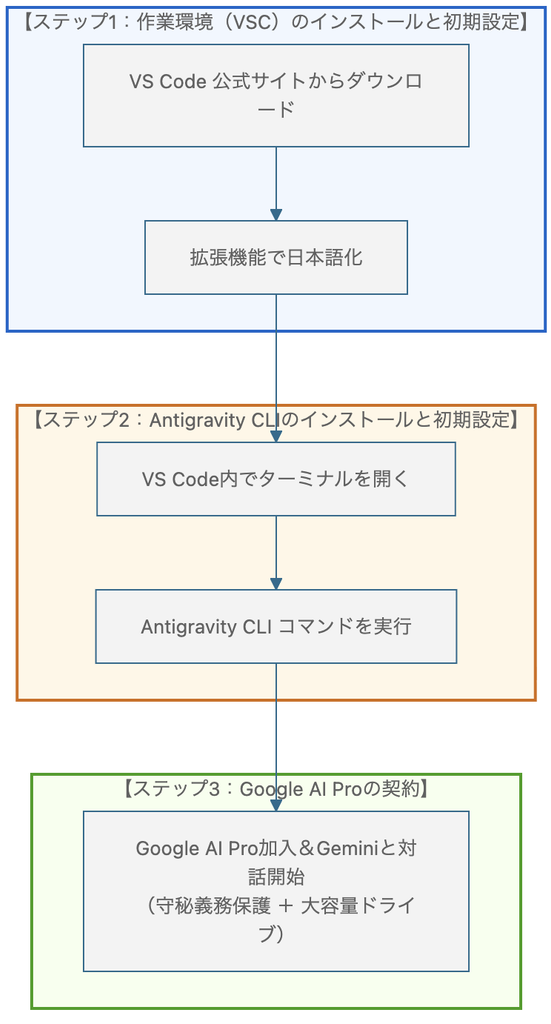
ステップ1:作業環境(VSC)のインストールと初期設定
まずは無料のテキストエディタ「VS Code(Visual Studio Code)」をパソコンに入れます。 AIエージェントと共同作業を行うための作業環境です。
- 入手先: 公式ダウンロードページ(https://code.visualstudio.com/download )より、インストール用ファイルを入手し、インストールしてください。
- 起動後、左の四角いアイコン(拡張機能)で「Japanese」と検索し、日本語化パックを入れます。
ステップ2:Antigravity CLIのインストールと初期設定
VS Codeの上部メニュー「ターミナル」➔「新しいターミナル」をクリックすると、画面下に文字入力欄が現れます。 あとは、お使いの環境(OS)に合ったコマンドを貼り付けてEnterを押すだけです。
① Mac / Linux の場合
curl -fsSL https://antigravity.google/cli/install.sh | bash
② Windows(PowerShell)の場合
irm https://antigravity.google/cli/install.ps1 | iex
③ Windows(コマンドプロンプト:cmd)の場合
curl -fsSL https://antigravity.google/cli/install.cmd -o install.cmd && install.cmd && del install.cmd
Note
【Windowsの方へ:PowerShellとCMD(コマンドプロンプト)の違い】
「どちらを使えばいいの?」と迷ったときは、基本的に「② PowerShell」を選べばOKです。
- PowerShell(パワーシェル):現代のWindows標準となる高機能な画面です。VS Codeでターミナルを開くと、通常はこれが自動で選ばれます。
- CMD(コマンドプロンプト):MS-DOS時代から引き継がれている、昔ながらのシンプルな画面です。
※見分け方:VS Codeのターミナル画面の右上(タブ付近)に「powershell」と書かれていれば②を、「cmd」と書かれていれば③のコマンドを貼り付けてください。
実は私自身、この「PowerShell」という聞き慣れないパワーワードに大混乱し、「なんだこれは…」と1週間ほど作業が完全に止まってしまった苦い経験があります(笑)。 落ち着いてGeminiに「PowerShellって何?」と聞くだけで一発で解決したのですが、その「AIに聞けばいい」という単純な発想に辿り着くまでに随分と時間を要してしまいました。皆さんはぜひ迷わずAIに聞いてみてくださいね。
ステップ3:Google AI Proの契約
プロとしてAIを使うなら、無料版ではなく「Google AI Pro(Google One AIプレミアム)」への加入を強く推奨します。
本当は、事務所などの組織で運用するなら、アカウント統制や詳細な監査ログが効く「Google Workspace(法人プラン)」の方が適しています。 ただ、Google Workspaceをゼロから導入しようとすると、独自ドメインの取得や初期設定など、少しハードルが高く感じてしまうのも事実です。
プランなんて後からいつでも簡単に変更・移行できます。 ですから、まずは独自ドメインなどの面倒な設定が一切不要で、今お使いのGoogleアカウントにそのまま追加できる「Google AI Pro」でスタートしてみてください。そして、AIの操作に慣れてきた段階でGoogle Workspaceの導入も併行して検討していけば十分です。
有料プランを導入すべき理由は、極めて明快な3点です。
| メリット | なぜ士業に必要なのか? |
|---|---|
| ① 守秘義務の完全保護 | 無料版は入力データがAIの学習に使われます。有料版なら「データ学習除外」で顧客情報を鉄壁ガード。 |
| ② 内部不正の抑止(ログ) | NAS+UTMでは防げない「従業員のデータ持ち出し」を、Google Driveのアクセスログで抑止(不正の3要素の「機会」を排除)。 |
| ③ 事務所の金庫(大容量ドライブ) | 最上位Geminiの頭脳に加え、審査要領や全PCバックアップを丸ごと保管できる2TB〜の大容量ドライブが一発完成。 |
インストール完了後、ターミナルに表示される指示に従ってブラウザでGoogleアカウントにログインし、表示された認証文字列(コード)を貼り付ければ、一瞬で準備完了です。
迷ったときにGeminiへ投げる「3大コピペ呪文」
もし途中で分からなくなったら、Geminiに以下のプロンプトをそのまま投げてみてください。
【呪文①:手順を1行ずつ聞く】
Mac(またはWindows)でVS Code上にAntigravity CLIを導入したいです。
初心者向けに打ち込むコマンドを1行ずつ教えてください。
【呪文②:認証の手順を聞く】
Antigravity CLIのログイン認証でブラウザと文字列を求められました。
次にターミナルで何をすればいいか分かりやすく教えてください。
【呪文③:エラーが出たとき】
ターミナルで以下のエラーが出ました。[エラー文字を貼り付け]
次に何を打ち込めば直りますか?
4. 新しい世界に入るために、自分で環境を整えよう
誰かにお膳立てしてもらった環境ではなく、「AIに聞きながら自力で立ち上げた環境」こそが自信になります。 VS Code上でAntigravity CLIのロゴが表示されたとき、目の前には全く新しい景色が広がります。
法令監視の自動化も、勤怠CSVの数秒処理も、すべてはこの小さな一歩から始まりました。AIを相談相手に道具を揃えてみましょう。 これを乗り越えた皆様と、AI活用の新しい世界について語り合いたいです(笑)。